 Firmware-Reparatur · PowerTracker IR
Firmware-Reparatur · PowerTracker IR
Firmware-Reparatur · PowerTracker IR
Eine fehlerhafte Firmware-Version verhindert bei einer kleinen Zahl von Geräten die WLAN-Einrichtung. Wenn Ihr PowerTracker IR betroffen ist, spielen Sie hier die korrigierte Firmware in wenigen Minuten selbst auf - direkt aus dem Browser, ohne zusätzliche Software.
Dauer ca. 5 Minuten · keine Vorkenntnisse erforderlich
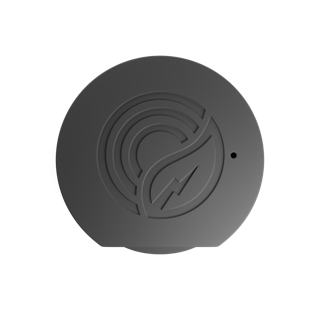
Diese Reparatur ist nur dann nötig, wenn alle folgenden Punkte auf Sie zutreffen:
Prüfen Sie zunächst im App-Store, ob eine neuere Version verfügbar ist, und installieren Sie diese. Das stellt sicher, dass Sie auf dem aktuellsten Stand sind.
Das Gerät ist eingeschaltet (rote LED leuchtet oder blinkt) und Ihr Smartphone kann sich mit dem PowerTracker verbinden. Sobald Sie die WLAN-Einrichtung starten, reagiert das Gerät jedoch nicht mehr - es wird keine Liste verfügbarer WLAN-Netzwerke geladen.
Nur Geräte mit genau dieser Firmware-Version sind betroffen. Alle anderen Firmware-Versionen sind von dem Fehler nicht betroffen und benötigen diese Reparatur nicht.
Treffen nicht alle Punkte zu? Dann ist Ihr Gerät vermutlich nicht von diesem Fehler betroffen. Bei anderen Problemen erreichen Sie uns gerne über unser Kontaktformular.
In der Firmware-Version v0.8.0 für den Solakon PowerTracker IR ist uns ein Fehler in der WLAN-Konfiguration unterlaufen. Bei einer kleinen Zahl von Geräten lässt sich die WLAN-Einrichtung über die App nicht mehr abschließen - das Gerät reagiert während der Einrichtung nicht mehr und zeigt keine verfügbaren Netzwerke an.
Wir haben den Fehler analysiert und eine korrigierte Firmware-Version veröffentlicht. Da das Gerät die neue Version nicht mehr selbst nachladen kann, muss sie einmalig per USB aufgespielt werden.
Diese Reparatur funktioniert vollständig in Ihrem Browser - Sie müssen nichts installieren. Nach erfolgreichem Update arbeitet Ihr Gerät wie gewohnt und erhält künftige Updates wieder automatisch.
Wir entschuldigen uns aufrichtig für die entstandenen Unannehmlichkeiten. Sollten Sie bei der Reparatur Hilfe benötigen, ist unser Support gerne für Sie da.
Bevor Sie starten, halten Sie bitte Folgendes bereit:
Google Chrome, Microsoft Edge oder ein anderer Chromium-basierter Browser (z. B. Opera, Brave) - auf einem Computer mit Windows, macOS oder Linux.
Hinweis: Firefox und Safari werden nicht unterstützt. Auf Mobilgeräten funktioniert die Reparatur leider nicht.
Ein USB-C-Kabel, mit dem Sie Ihren PowerTracker IR direkt mit dem Computer verbinden.
Ein gewöhnliches Smartphone-Ladekabel mit USB-C-Stecker reicht aus.
Der gesamte Vorgang dauert etwa fünf Minuten. Bitte trennen Sie das Gerät während des Updates nicht vom Computer.
Spezielle Treiber sind nicht erforderlich.
Folgen Sie den Schritten in der angegebenen Reihenfolge. Sie können jederzeit zurückspringen.
Falls Sie diese Anleitung gerade in Firefox oder Safari lesen,
kopieren Sie bitte die Adresse
update.ir.solakon.de
und öffnen Sie sie in Google Chrome oder
Microsoft Edge. Nur diese Browser können direkt mit
Ihrem Gerät kommunizieren.
Verbinden Sie Ihr Gerät mit einem USB-C-Kabel direkt mit Ihrem Computer. Sobald die Verbindung steht, leuchtet die rote LED am Gerät auf - das ist normal und kein Hinweis darauf, dass das Gerät bereits wieder funktioniert.
Tipp: Verwenden Sie nach Möglichkeit einen USB-Anschluss direkt am Computer und keinen USB-Hub.
Klicken Sie auf den großen Button weiter unten. Ihr Browser fragt Sie, mit welchem Gerät er sich verbinden darf - das ist eine Sicherheitsabfrage von Chrome bzw. Edge.
Ein Fenster Ihres Browsers öffnet sich mit einer Liste angeschlossener Geräte. Wählen Sie den Eintrag aus, der Ihrem PowerTracker entspricht - typischerweise heißt er:
USB Serial Device (COM…) oder
USB JTAG/serial debug unit cu.usbmodem… /dev/ttyACM0 Markieren Sie den Eintrag und klicken Sie auf „Verbinden".
Sehen Sie keinen passenden Eintrag? Trennen Sie das Gerät kurz, schließen Sie es wieder an und klicken Sie erneut auf „Firmware installieren". Manchmal hilft auch ein anderes USB-Kabel.
Sobald Sie auf „Verbinden" geklickt haben, öffnet sich automatisch unser Installations-Fenster und der Vorgang startet sofort. Sie müssen nichts weiter bestätigen.
Im Fenster sehen Sie nacheinander die einzelnen Schritte - Verbindung herstellen, Gerät erkennen, Firmware vorbereiten, Firmware übertragen und Neustart - sowie einen Fortschrittsbalken. Bitte trennen Sie das Gerät jetzt nicht und schließen Sie diesen Tab nicht. Der gesamte Vorgang dauert ca. 30 bis 60 Sekunden.
Nach erfolgreichem Abschluss erscheint die Meldung „Firmware erfolgreich installiert" - Sie können das Fenster dann mit „Schließen" verlassen.
Nach Abschluss der Installation startet Ihr Gerät automatisch neu. Sie können den USB-Stecker nun abziehen und den PowerTracker wie gewohnt in Betrieb nehmen. Künftige Firmware-Updates erhält Ihr Gerät wieder automatisch über das Internet.
Klicken Sie hier, um die Firmware-Reparatur zu starten. Wir führen Sie durch die Browser-Abfrage.
Funktioniert in Chrome, Edge, Opera und Brave (Desktop).
Die häufigsten Probleme und ihre Lösungen.
Bitte prüfen Sie der Reihe nach:
Das ist meistens ein Kabel- oder Verbindungsproblem. Trennen Sie das Gerät und starten Sie den Vorgang einfach noch einmal - der PowerTracker kann beliebig oft neu geflasht werden, Sie können nichts kaputt machen.
Hilft das nicht, versuchen Sie es mit einem anderen USB-Kabel oder einem anderen Computer.
Wahrscheinlich nutzen Sie einen Browser, der die nötige Schnittstelle nicht unterstützt. Bitte öffnen Sie diese Seite in Google Chrome oder Microsoft Edge. In Firefox und Safari ist die Reparatur leider nicht möglich.
Trennen Sie das Gerät vollständig von der Stromversorgung (auch vom Computer) und schließen Sie es nach 10 Sekunden wieder an. Sollte der PowerTracker dann immer noch nicht reagieren, kontaktieren Sie uns bitte über unser Kontaktformular - wir kümmern uns umgehend um Sie.
Unser Support hilft Ihnen gerne persönlich weiter. Nutzen Sie dazu bitte unser Kontaktformular im Serviceportal - wir melden uns schnellstmöglich bei Ihnen zurück.
Zum Kontaktformular